一、U盘制作PVE的安装盘,这里不再详细说如何制作,会安装PVE的同学都懂
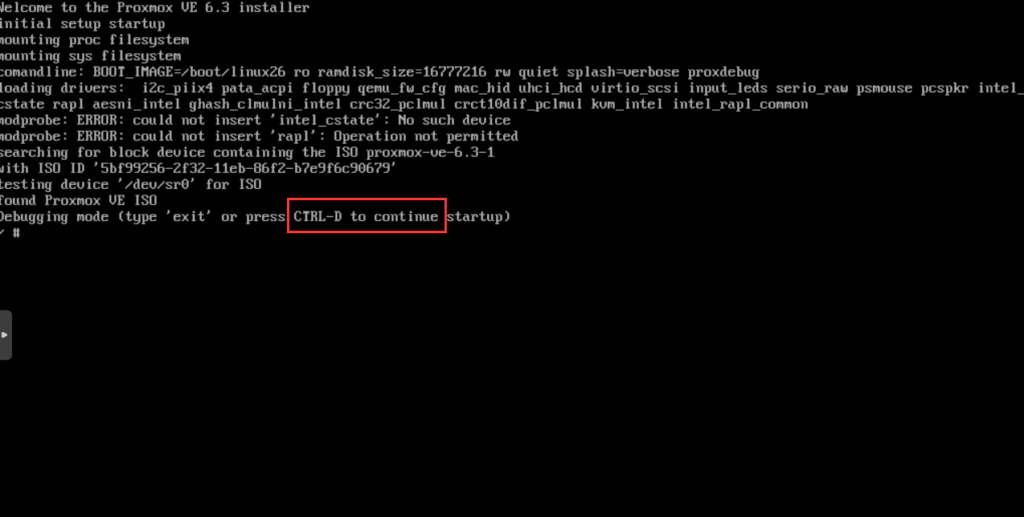
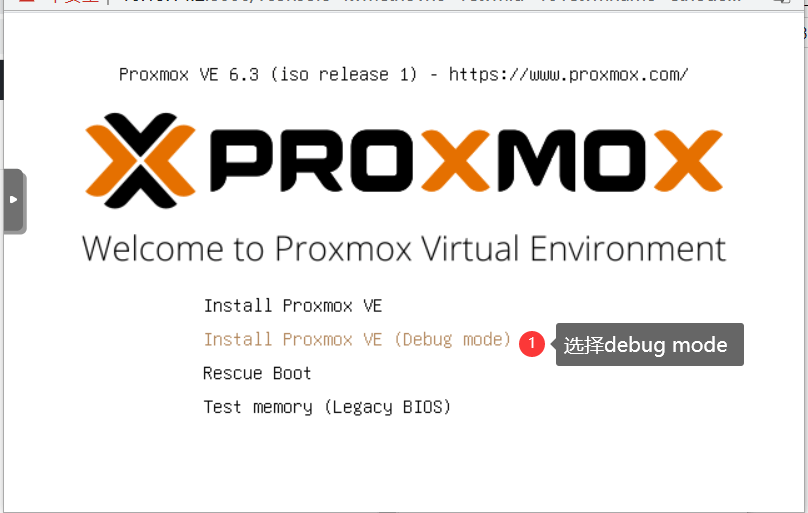
二、制作好的U盘启动
![图片[1]-PVE忘记密码如何重置「VUM-PVE说明书」-VUM星球](https://volcengine.vumstar.com/wp-content/uploads/2024/01/20240109093944542-image-1.png~tplv-74puhbroqx-1.image)
三、进入命令模式
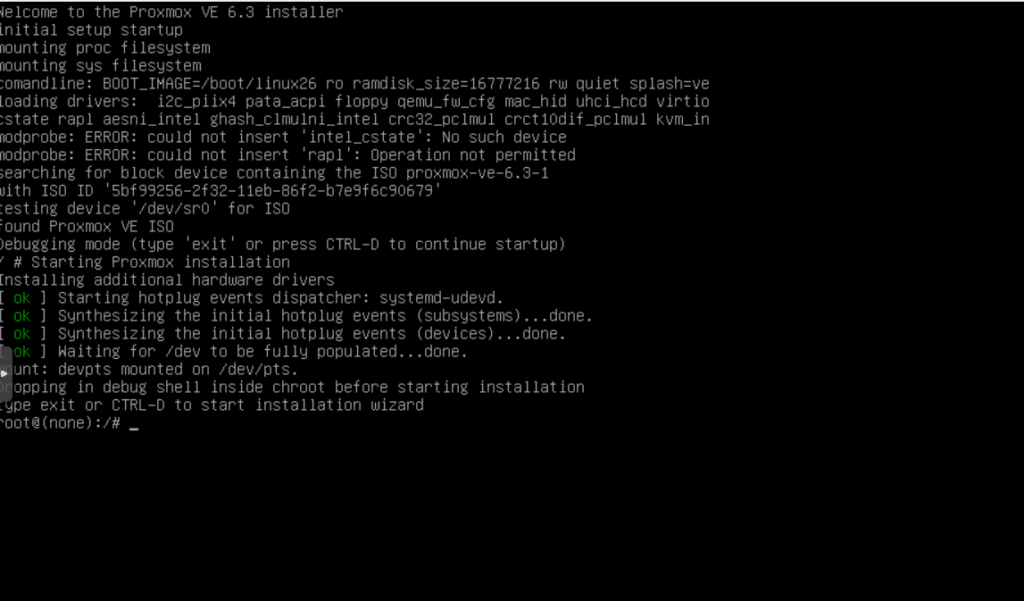
启动这个界面之后,继续按CTRL D
![图片[2]-PVE忘记密码如何重置「VUM-PVE说明书」-VUM星球](https://volcengine.vumstar.com/wp-content/uploads/2024/01/20240109094014254-image-1-1024x517-1-1.png~tplv-74puhbroqx-1.image)
成功进入
![图片[3]-PVE忘记密码如何重置「VUM-PVE说明书」-VUM星球](https://volcengine.vumstar.com/wp-content/uploads/2024/01/20240109094032482-image-2-1024x601-1-1.png~tplv-74puhbroqx-1.image)
四、验证LVM并挂载
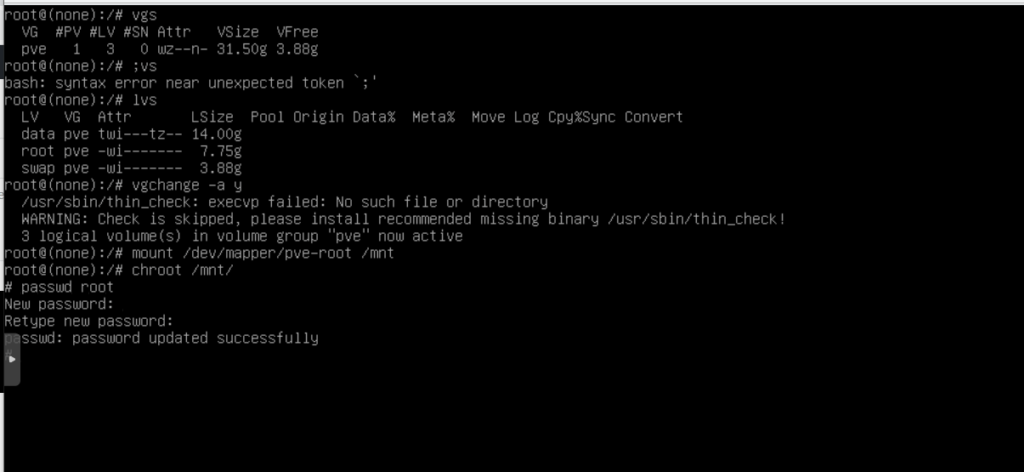
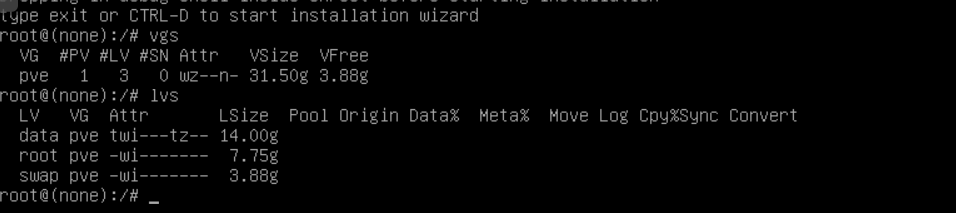
通过命令,验证LVM是否是完整的
vgs #查看VG,输出应该是有VG PVE
lvs #查看LV,可以看到 data root
![图片[4]-PVE忘记密码如何重置「VUM-PVE说明书」-VUM星球](https://volcengine.vumstar.com/wp-content/uploads/2024/01/20240109094117425-image-3-1.png~tplv-74puhbroqx-1.image)
vgchange -a y #激活VG
![图片[5]-PVE忘记密码如何重置「VUM-PVE说明书」-VUM星球](https://volcengine.vumstar.com/wp-content/uploads/2024/01/20240109094143940-image-4-1.png~tplv-74puhbroqx-1.image)
挂载lvm
mount /dev/mapper/pve-root /mnt
chroot
chroot /mnt
五、使用命令修改密码
passwd root
![图片[6]-PVE忘记密码如何重置「VUM-PVE说明书」-VUM星球](https://volcengine.vumstar.com/wp-content/uploads/2024/01/20240109094242770-image-5-1024x472-1-1.png~tplv-74puhbroqx-1.image)
© 版权声明
文章版权归作者所有,未经允许请勿转载。
THE END


暂无评论内容