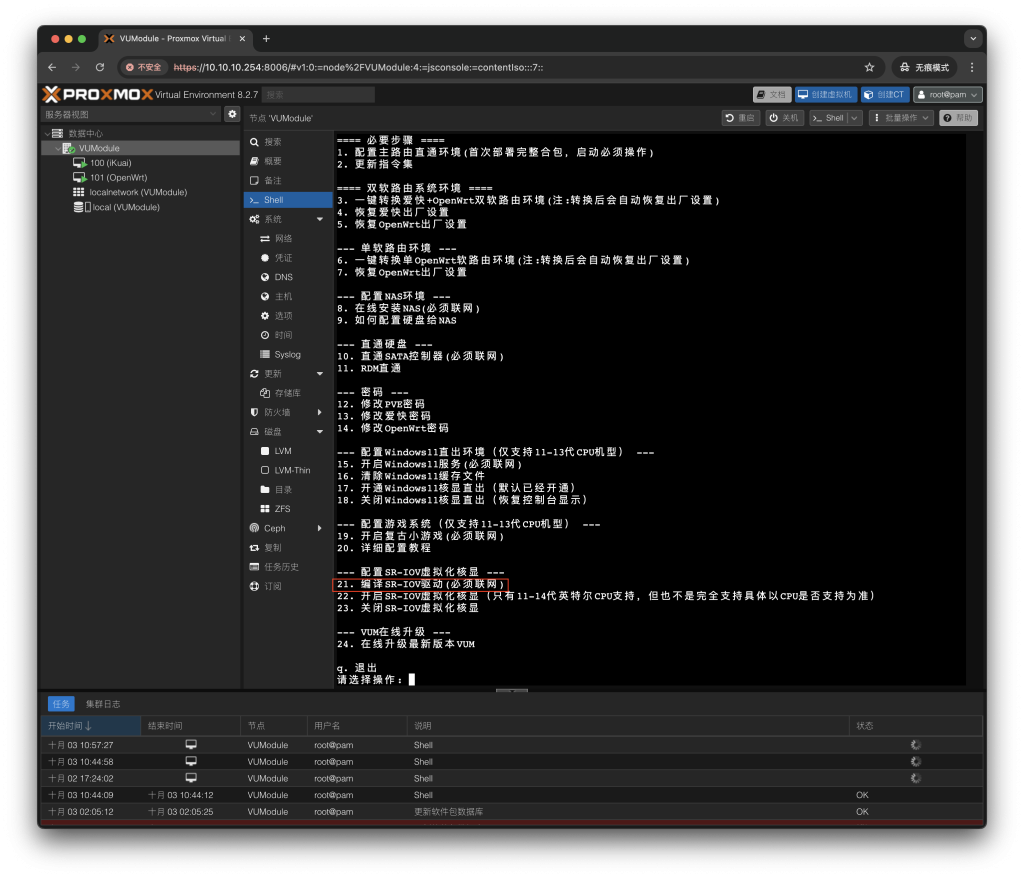
在最新VUM-PVE1.7版本中,大家可以直接使用指令进行一步开启SR-IOV,通过在线编译内核驱动,使SR-IOV虚拟化核显可以运行在最新内核下。
一、如何调用指令集
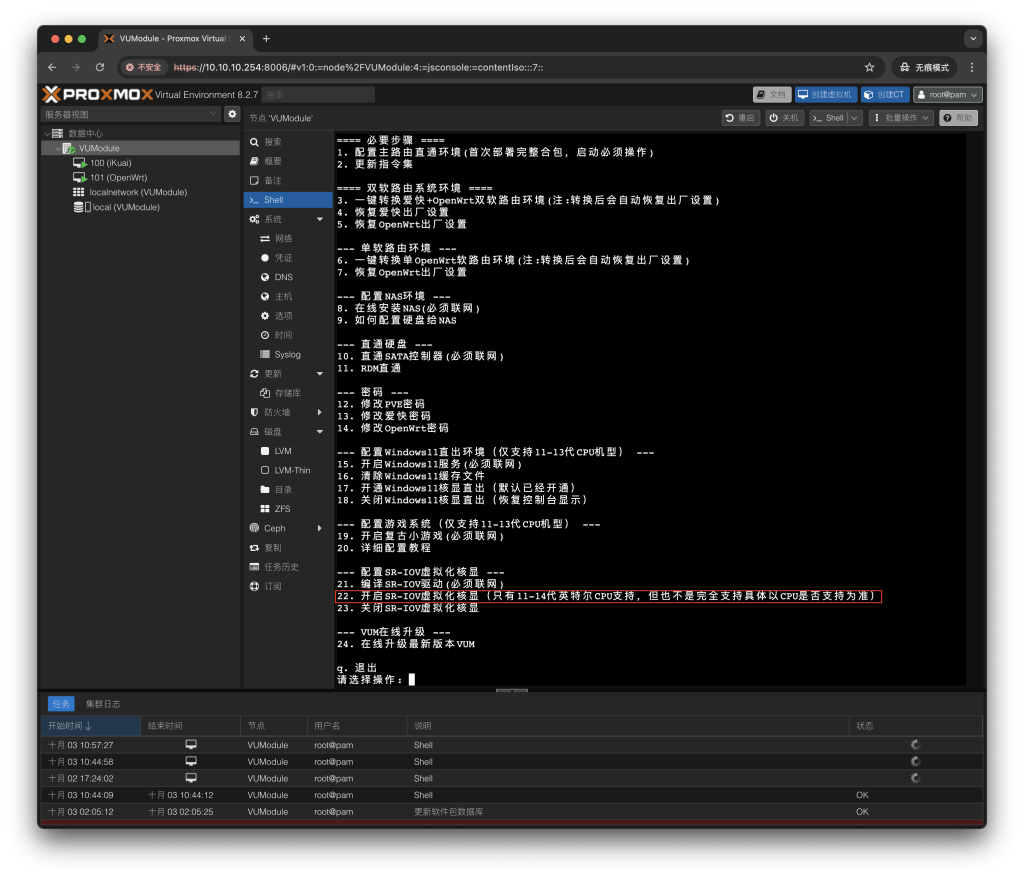
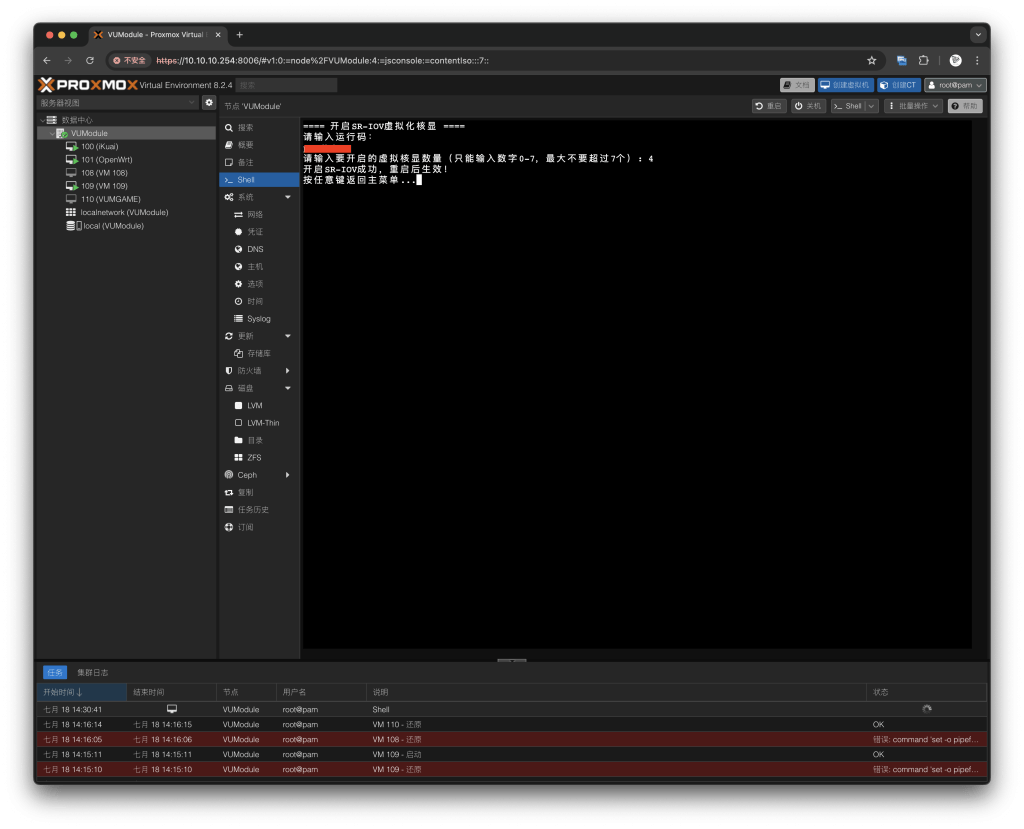
二、开启SR-IOV虚拟化核显
此功能只有11-14代CPU可用,但是也不全部11-14代的CPU可用,必须要有核显的CPU,以具体开启成功为准。
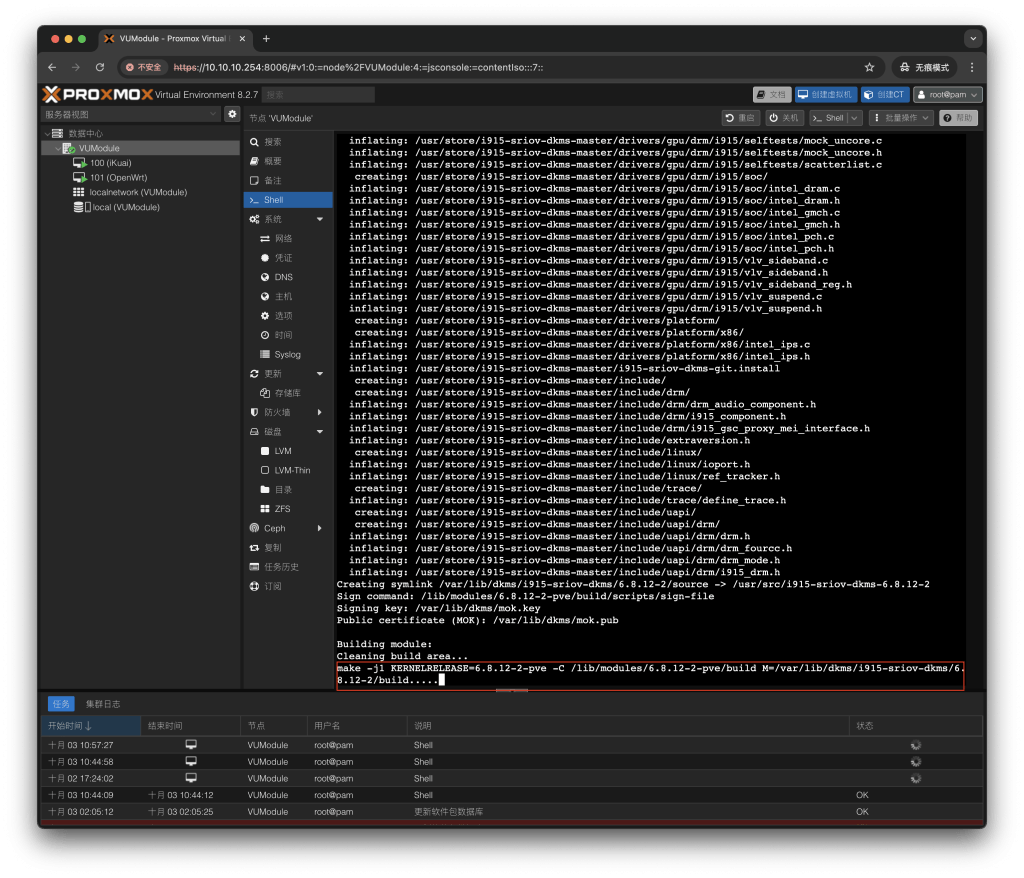
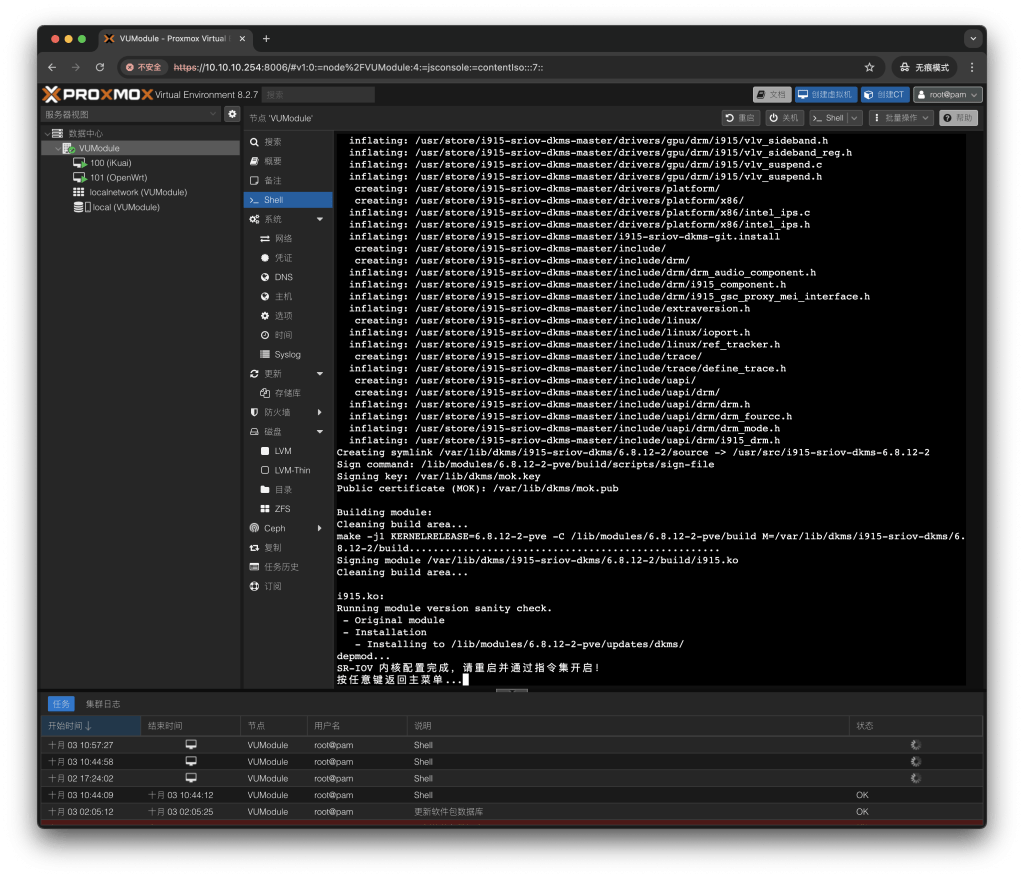
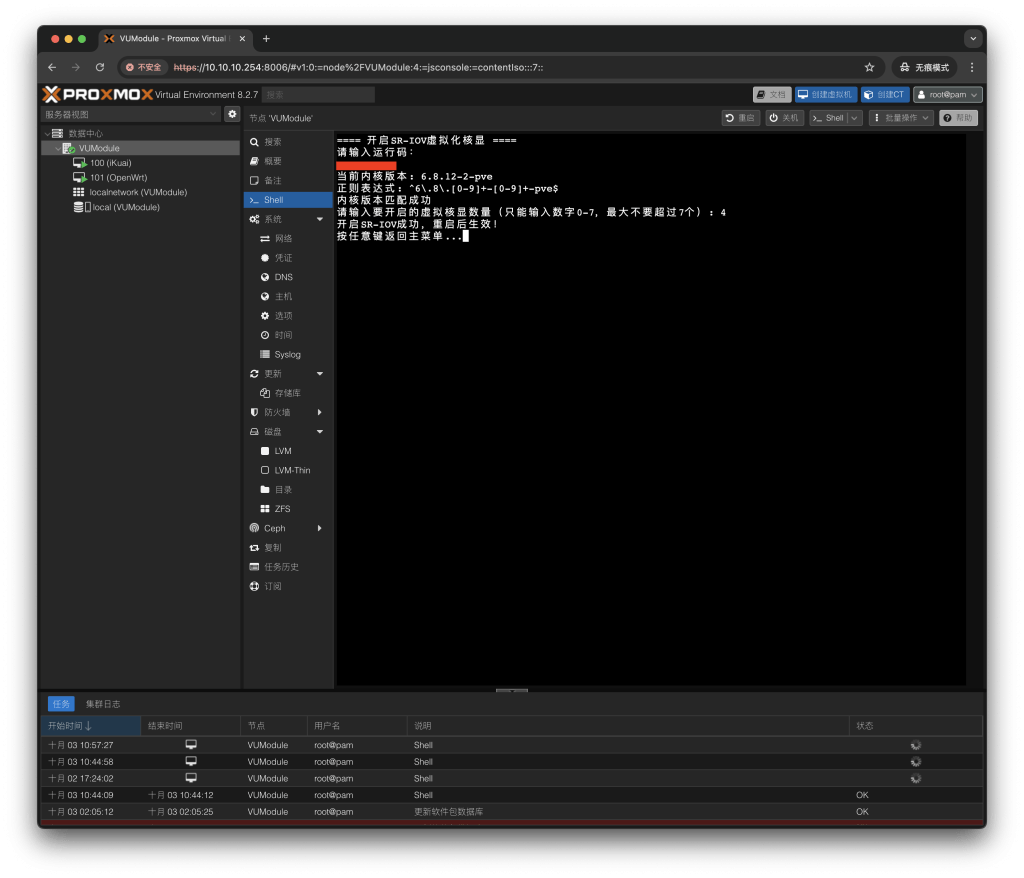
1.在线编译最新内核SR-IOV驱动
![图片[1]-开启SR-IOV虚拟化核显「VUM-PVE说明书」-VUM星球](https://volcengine.vumstar.com/wp-content/uploads/2024/07/20241003105843194-截屏2024-10-03-10.58.11-1024x878.png~tplv-74puhbroqx-1.image)
正在编译,
![图片[2]-开启SR-IOV虚拟化核显「VUM-PVE说明书」-VUM星球](https://volcengine.vumstar.com/wp-content/uploads/2024/07/20241003110023391-截屏2024-10-03-10.59.24-1024x878.png~tplv-74puhbroqx-1.image)
![图片[3]-开启SR-IOV虚拟化核显「VUM-PVE说明书」-VUM星球](https://volcengine.vumstar.com/wp-content/uploads/2024/07/20241003110204631-截屏2024-10-03-11.01.49-1024x878.png~tplv-74puhbroqx-1.image)
编译完成后,重启下PVE
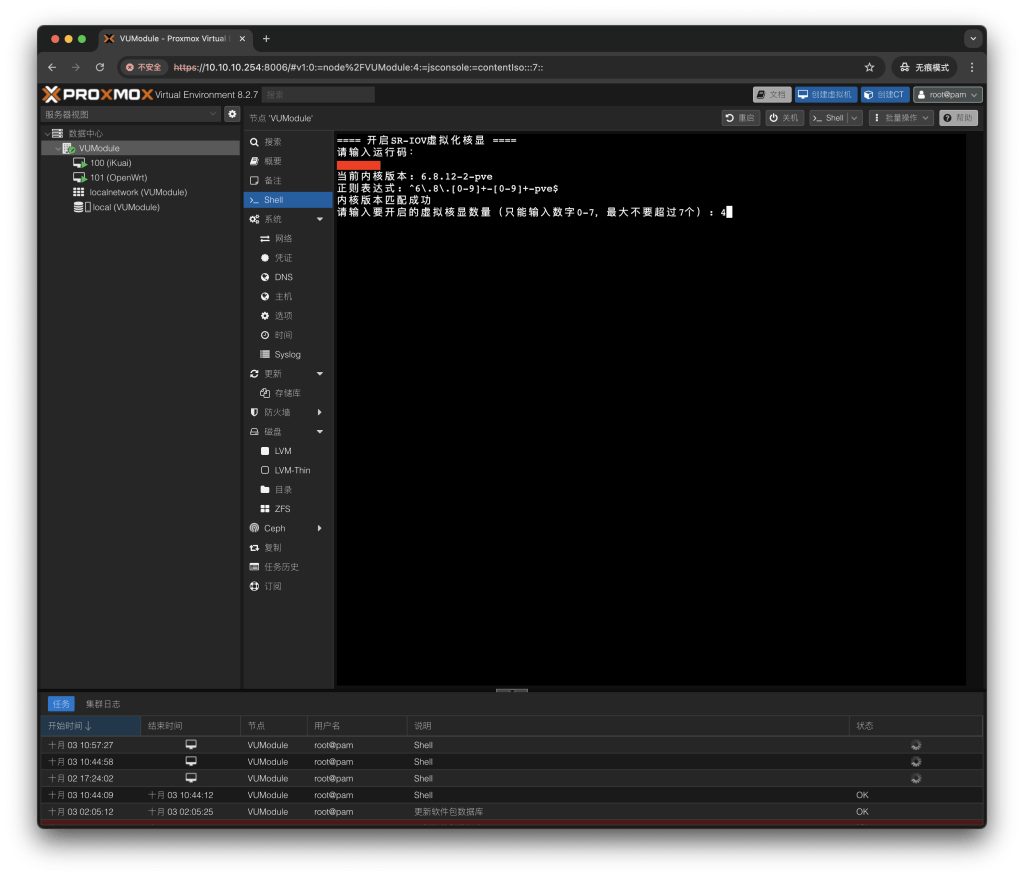
2.开启SR-IOV虚拟化核显的数量
![图片[4]-开启SR-IOV虚拟化核显「VUM-PVE说明书」-VUM星球](https://volcengine.vumstar.com/wp-content/uploads/2024/07/20241003110501481-截屏2024-10-03-11.04.31-1024x878.png~tplv-74puhbroqx-1.image)
输入需要开启的虚拟核显数,注意:最大不能超过7个
![图片[5]-开启SR-IOV虚拟化核显「VUM-PVE说明书」-VUM星球](https://volcengine.vumstar.com/wp-content/uploads/2024/07/20241003110618913-截屏2024-10-03-11.05.37-1024x878.png~tplv-74puhbroqx-1.image)
![图片[6]-开启SR-IOV虚拟化核显「VUM-PVE说明书」-VUM星球](https://volcengine.vumstar.com/wp-content/uploads/2024/07/20240718143531681-截屏2024-07-18-14.35.07-1024x829.png~tplv-74puhbroqx-1.image)
![图片[7]-开启SR-IOV虚拟化核显「VUM-PVE说明书」-VUM星球](https://volcengine.vumstar.com/wp-content/uploads/2024/07/20241003110700357-截屏2024-10-03-11.06.26-1024x878.png~tplv-74puhbroqx-1.image)
开启成功后,重启下PVE系统才能生效。
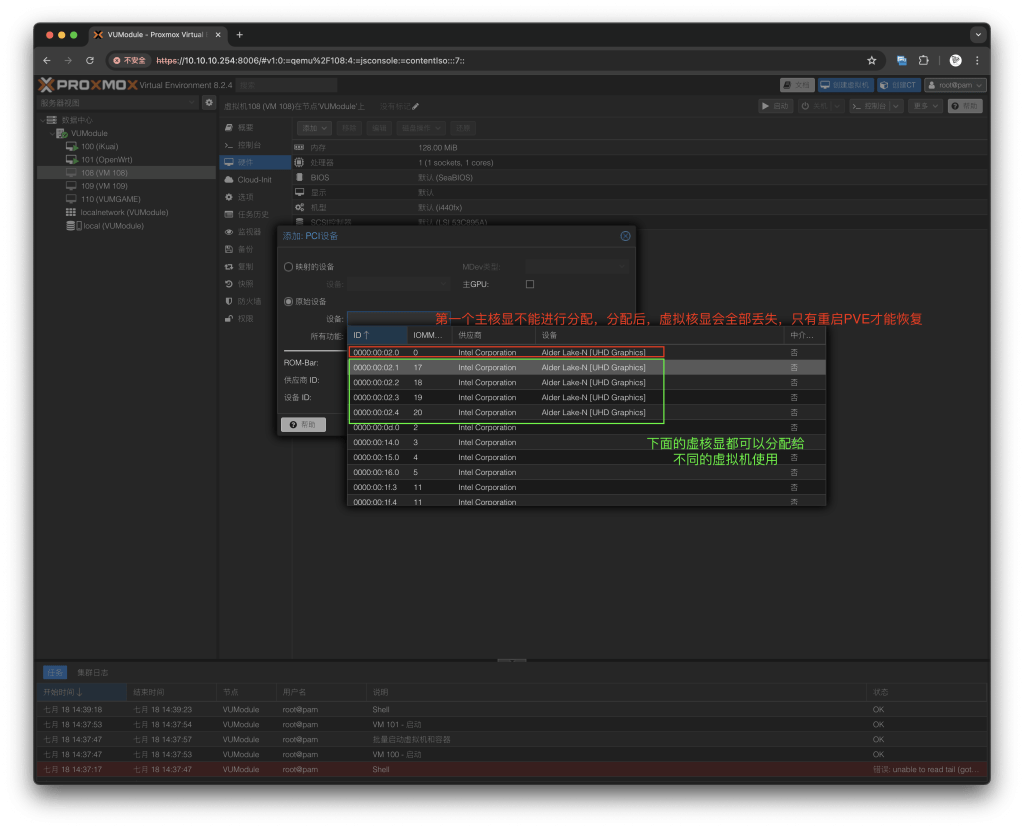
三、如何分配虚拟核显
![图片[8]-开启SR-IOV虚拟化核显「VUM-PVE说明书」-VUM星球](https://volcengine.vumstar.com/wp-content/uploads/2024/07/20240718144145917-截屏2024-07-18-14.39.34-1024x829.png~tplv-74puhbroqx-1.image)
虚拟核显是不能给Windows和复古小游戏进行HDMI直出的。
如需恢复Windows和复古小游戏进行HDMI直出的,选择主核显直通即可,但是虚拟核显会丢失。
© 版权声明
文章版权归作者所有,未经允许请勿转载。
THE END









- 最新
- 最热
只看作者